Cómo instalar HappyMod APK
Una guía completa en Android para el instalador HappyMod — chequeos de descarga, orígenes desconocidos por marca de celular, BlueStacks en PC, actualizar después y soluciones para cada falla común de instalación.
Datos rápidos
- Sitio
- happy-modz.com
- App
- HappyMod
- Versión
- V3.4.0
- Nombre del paquete
com.happymod.apk- Plataforma
- Android
- Tipo de archivo
- .apk
- Android mín.
- 5.0+
- No afiliado a
- Google Play / espejos falsos / afirmaciones “oficial”
Descarga el HappyMod APK
Abre el archivo desde Descargas
Permite orígenes desconocidos solo para este origen
Confirma Instalar
Apaga orígenes desconocidos
Android
Móvil o tablet — vía principal
iPhone / iPad
Sin instalación nativa de APK
Windows / Mac
Solo dentro de un emulador Android
Antes de empezar
Revisa Android 5.0+, deja espacio libre bien por encima de 20 MB e instala un build a la vez (estándar o Extra — no los dos al azar).
Lee primero Extra vs estándar, incluida la lista de verificación antes de descargar. “HappyMod Pro” en la búsqueda suele ser una etiqueta, no una tercera instalación que listemos.
Esta página cubre celulares y tablets Android, además de PC/Mac por emulador Android. Para límites de iPhone y Chromebook, mira las notas de dispositivos en la página de inicio.
Pasos de instalación
- 1. Descarga desde la página de inicio
Prefiere los botones de la página de inicio. Compara el nombre del archivo, la versión V3.4.0 (o Extra 1.0.4) y el tamaño antes de seguir.
- 2. Abre el .apk
Desde Descargas, abre el archivo. Si Android pregunta qué app debe abrirlo, elige Instalador de paquetes o Archivos.
- 3. Permite este origen una vez
Cuando te lo pida, abre ajustes, permite solo ese origen, vuelve y toca Instalar.
- 4. Termina y revisa
Abre HappyMod. Si la info de la app está disponible, busca
com.happymod.apk. Apaga orígenes desconocidos después — mira qué hacer después de instalar.
Samsung, Xiaomi, Pixel, Huawei y otros menús de celular
Las etiquetas cambian por marca y por la capa de Android, pero la regla es siempre la misma: permite solo la app que está instalando el APK y luego apaga ese permiso otra vez cuando HappyMod ya esté instalado.
- Samsung (One UI)
Ajustes → Apps → toca el menú de tres puntos → Acceso especial → Instalar apps desconocidas → elige Chrome o Mis archivos → activa Permitir desde este origen. Los celulares Samsung a menudo también corren un escaneo al estilo Play Protect durante la instalación; léelo y continúa si el archivo coincide con esta página.
- Xiaomi / Redmi / Poco (MIUI o HyperOS)
Ajustes → Apps → Administrar apps → elige tu navegador o la app Archivos → Instalar apps desconocidas → activa. Algunos builds Xiaomi lo esconden en Privacidad → Permisos especiales — busca “apps desconocidas” en Ajustes si no lo encuentras.
- Pixel / Android puro
Cuando el instalador pregunte, toca Ajustes en el diálogo → permite ese origen → vuelve → Instalar. Android puro suele mostrar la versión más limpia de esta pantalla.
- Huawei / Honor (donde esté disponible)
Ajustes → Seguridad y privacidad → Más opciones de seguridad → Instalar apps de orígenes externos → activa para un solo origen. Algunos Huawei más nuevos sin servicios de Google pueden mostrar avisos extra por cualquier app instalada por fuera — es esperado, no específico de HappyMod.
- Oppo, Vivo, OnePlus, Motorola y otros
Busca “Instalar apps desconocidas,” “Instalar desde orígenes desconocidos” o “Acceso especial a apps” en Ajustes → Apps o Ajustes → Seguridad. El texto cambia; el interruptor que quieres siempre aplica a una sola app (tu navegador o Archivos), no al celular entero.
Family Link y cuentas supervisadas
Google Family Link y algunos perfiles escolares o de trabajo pueden ocultar o dejar en gris “instalar apps desconocidas” por completo. Si el interruptor falta en lugar de solo estar apagado, un padre o admin tiene que cambiar los ajustes del dispositivo o la cuenta — esta guía no tiene forma de saltarse eso, y no vamos a señalarte herramientas que digan que sí.
En una cuenta infantil totalmente supervisada, instalar por fuera puede estar bloqueado a nivel de cuenta incluso después de revisar todos los menús. En ese caso, las opciones prácticas son: pedirle al dueño de la cuenta que ajuste la supervisión, o usar un dispositivo personal sin supervisión que tú controles.
Evita descargas al azar de “bypass de Family Link” o “quita supervisión” en la búsqueda — son una trampa común sin relación con instalar HappyMod con cuidado, y fuera de lo que cubre esta guía.
Instalar en PC o Mac con un emulador Android
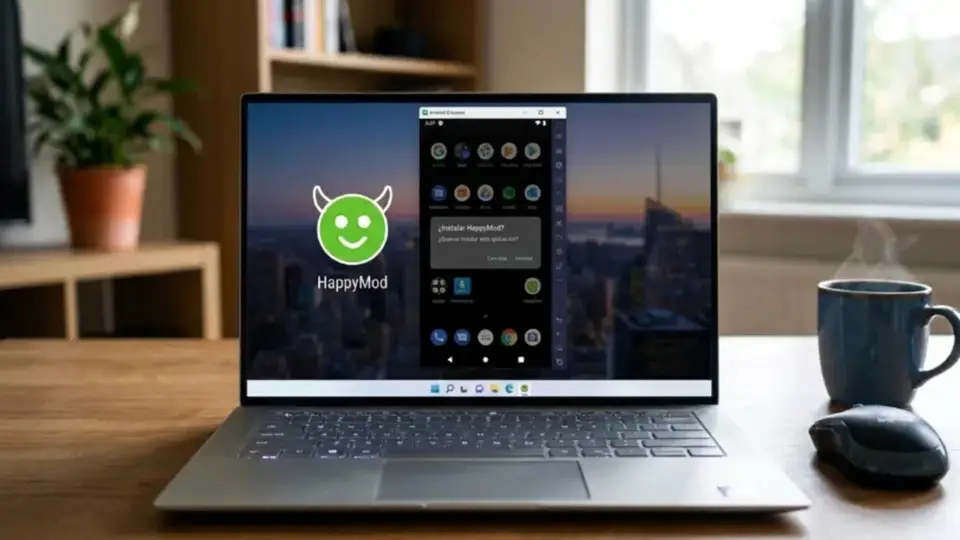
HappyMod no es un programa de Windows o Mac, así que no hay instalación directa en .exe o .dmg. El camino práctico es correr un emulador Android en tu PC o Mac y luego instalar el mismo HappyMod APK dentro de él — las pantallas de instalación se ven casi iguales a las de un celular.
- 1. Instala un emulador Android
Descarga un emulador Android conocido (BlueStacks es la opción más común para esto) directo de su propio sitio oficial, luego instálalo y ábrelo como cualquier otro programa de escritorio.
- 2. Termina la configuración inicial del emulador
Deja que el emulador termine sus propias pantallas de configuración. No necesitas iniciar sesión con tu cuenta Google principal solo para instalar un APK.
- 3. Lleva el HappyMod APK dentro del emulador
Abre el navegador integrado del emulador y descarga el mismo archivo desde la página de inicio de este sitio (estándar V3.4.0 o Extra), o arrastra el .apk que ya descargaste en tu PC a la ventana del emulador.
- 4. Instala el APK dentro del emulador
La mayoría de los emuladores instalan un .apk soltado de forma automática, o ofrecen un botón “Instalar APK” en su administrador de archivos o barra de herramientas. Confirma la pantalla de instalación igual que en un celular.
- 5. Abre HappyMod desde la pantalla de inicio del emulador
Una vez instalado, HappyMod aparece como ícono de app dentro del emulador, no como una aplicación normal de Windows o Mac afuera.
Después de instalar: primera apertura y permisos
La primera vez que abras HappyMod, espera uno o dos pedidos de permiso — por lo general acceso a almacenamiento/medios y notificaciones. Permite solo lo que la app esté pidiendo de verdad; no hay motivo legítimo para que un explorador de mods necesite tus contactos, SMS o registro de llamadas.
Si la pantalla de info de la app muestra nombres de paquete, abre Ajustes → Apps → HappyMod y confirma que aún diga com.happymod.apk. Un paquete distinto con un ícono parecido es señal de que instalaste el archivo equivocado.
En general no necesitas crear una cuenta solo para explorar e instalar listados. Trata con sospecha cualquier pantalla de inicio de sesión que pida datos personales sin relación.
Si HappyMod abre pero una descarga dentro de la app se atasca o falla, eso no es el mismo problema que un HappyMod APK roto. Confirma el permiso de almacenamiento, espacio libre y red, luego fuerza el cierre de HappyMod y borra su caché desde la info de la app. Prueba un listado. Borrar la caché de Google Play Store o de los servicios de Play a veces ayuda en celulares donde componentes de Play interfieren con descargas en segundo plano — opcional, y solo si fallan los pasos de arriba.
Recuerda: lograr instalar HappyMod no hace confiable cada listado dentro. Cada mod que descargues después es una elección aparte y un riesgo aparte — mira ¿Es seguro HappyMod?.
Actualizar HappyMod después
HappyMod no busca actualizaciones como una app normal de Play Store. Para actualizar, vuelve al inicio, descarga el build actual (V3.4.0 estándar, o 1.0.4 para Extra) e instálalo encima de la app existente igual que la primera vez.
Si Android dice que el archivo nuevo entra en conflicto con lo que ya está instalado (un desajuste raro de firma), desinstala el HappyMod viejo primero, reinicia si hace falta y luego instala un archivo limpio y actual.
Solo rastreamos el build actual listado aquí — mira por qué no hospedamos un archivo de versiones viejas si buscas un lanzamiento anterior.
Cuando fallan la instalación o las descargas dentro de la app
La mayoría de las fallas vienen de una descarga mala, poco almacenamiento, una copia vieja aún instalada, un ajuste bloqueado, una actualización incompatible o — después de que HappyMod ya abre — un problema de permisos/red con los listados dentro de la app. No necesitas un APK “Pro” para arreglar esto.
| Qué ves | Causa probable | Qué intentar |
|---|---|---|
| App no instalada | Causa probable HappyMod viejo aún en el celular | Qué intentar Desinstala la app vieja, reinicia, instala un APK limpio |
| Parse Error | Causa probable Descarga rota o incompleta | Qué intentar Descarga de nuevo como .apk; revisa el tamaño; no renombres archivos al azar a .apk |
| Play Protect bloquea la instalación | Causa probable Aviso sobre apps fuera de Play | Qué intentar Lee los detalles; detente si el origen no está claro; mira la guía de seguridad si ya revisaste el archivo |
| Espacio insuficiente | Causa probable Celular casi lleno | Qué intentar Libera unos cientos de MB, limpia descargas basura e intenta de nuevo |
| Bloqueado por el admin, o falta el interruptor | Causa probable Family Link o un perfil de trabajo/escuela | Qué intentar Pídele al dueño de la cuenta o admin que cambie la supervisión, o usa un dispositivo personal que tú controles |
| Abre y luego se cierra | Causa probable Archivo malo, permisos o ahorro de batería matando la app | Qué intentar Reinstala un build; permite los permisos necesarios; revisa si el celular congeló la app en segundo plano |
| La app abre, pero las descargas dentro de HappyMod fallan | Causa probable Falta permiso de almacenamiento, almacenamiento lleno, red débil o caché de la app atascada | Qué intentar Permite almacenamiento/medios; libera espacio; fuerza el cierre + borra la caché de HappyMod; reintenta un listado. Opcional: borra la caché de Play Store / servicios de Play si las descargas en segundo plano siguen rotas |
| Las descargas dentro de HappyMod fallan después de una actualización del teléfono/Android | Causa probable La actualización del sistema restableció un permiso o dejó atascadas las cachés de Play/HappyMod | Qué intentar Vuelve a revisar el permiso de almacenamiento/medios de HappyMod, luego fuerza el cierre + borra la caché de HappyMod. Opcional: borra la caché de Play Store / servicios de Play. Reinicia una vez si sigue atascado |
| “HappyMod no funciona” / no descarga nada | Causa probable La gente mezcla fallas al instalar el APK con fallas de listados dentro de la app | Qué intentar Confirma si el APK se instaló y abre. Si abre, trátalo como problema de descarga dentro de la app (filas de arriba). Si nunca se instala, usa las filas de Parse Error / Play Protect / Family Link |
| La actualización no instala / “conflicto de paquete” | Causa probable El build viejo tiene una firma distinta al archivo nuevo | Qué intentar Desinstala la copia vieja primero y luego instala el archivo actual desde cero — mira actualizar HappyMod arriba |
| El ícono, el nombre o el paquete se ve distinto después de instalar | Causa probable Probablemente instalaste un parecido, no este archivo | Qué intentar Desinstálalo, vuelve a descargar desde la página de inicio de este sitio y revisa el nombre del paquete en la info de la app |
| La descarga termina pero no abre nada al tocarla | Causa probable El navegador lo guardó con el tipo de archivo equivocado, o bloqueó el archivo | Qué intentar Ábrelo desde la app Archivos, confirma la extensión .apk o descarga de nuevo |
| Arrastrar y soltar en BlueStacks no instala nada | Causa probable El emulador no registró el archivo, o no es un .apk de verdad | Qué intentar Usa la opción integrada “Instalar APK” en el administrador de archivos del emulador en lugar de arrastrar y soltar |